














Jak sledovat spánek na hodinkách Apple Watch

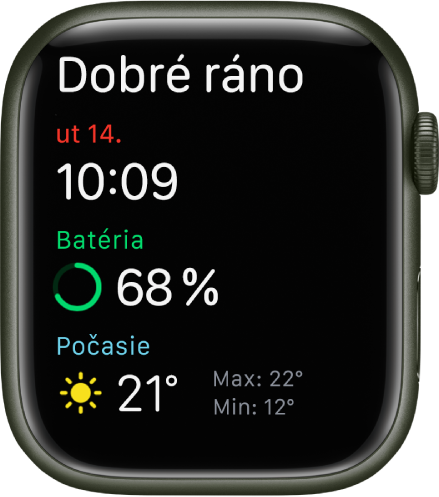
Prostřednictvím aplikace Spánek  si na hodinkách Apple Watch máte možnost vytvořit a rozvrhnout plán přípravy na spánek, na jehož základě si můžete plnit cíle Vašeho spánku.
Pokud byste měli hodinky Apple Watch na zápěstí i během spánku, tak Vám budou monitorovat Váš spánek. Ráno, po probuzení si můžete otevřít apku Spánek, kde si umíte prohlédnout údaje o tom jak dlouho jste spali a také budete mít k dispozici údaje o Vašem spánku za posledních 14 dní.
Pokud před spánkem máte hodinky Apple Watch nabité na méně než 30% tak Vás upozorní na to, abyste je nabili.
Máte možnost nastavit si několik spánkových rozvrhů (týden, víkend) a v každém z nich máte možnost nastavit
– Cíl spánku (Kolik hodin chcete spát).
– Čas uložení se na spánek a čas probouzení se.
– Zvuk budíku.
– Čas, kdy se má zapnout režim spánku.
– Sledování spánku.Nastavení spánku na hodinkách Apple Watch
1. Otevřete si aplikaci Spánek na hodinkách.
2. Postupujte podle pokynů na obrazovce.
Popřípadě si můžete otevřít aplikaci Zdraví na iPhone a klepnutím na Procházet > Spánek > kliknout na Začít.Změna nebo vypnutí následujícího budíčku
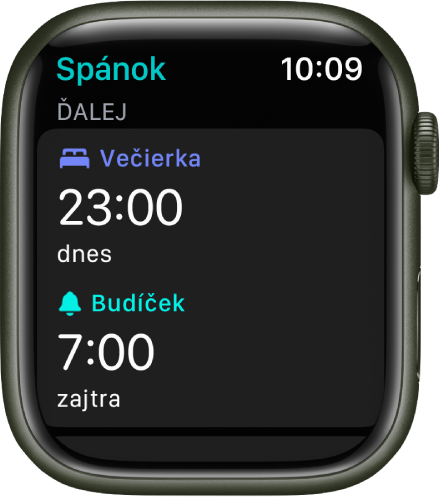
1. Otevřete si aplikaci Spánek na hodinkách Apple Watch.
2. Klepněte na aktuální čas večírku.
3. Nový čas budíčku nastavíte kliknutím na něj, otáčením korunky Digital Crown nastavíte čas. A potvrďte klepnutím na  .
.
Pokud si nepřejete aby Vás ráno hodinky Apple Watch budily tak vypněte funkci Budík.Změna nebo přidání rozvrhu spánku
1. Otevřete aplikaci Spánek na hodinkách Apple Watch.
2. Klepněte na Celý rozvrh a můžete provést jeden z následujících kroků.
– Změna rozvrhu spánku: Klepněte na aktuální rozvrh.
– Přidání rozvrhu spánku: Klepněte na Přidat rozvrh.
– Změna cíle spánku: Klepněte na Cíl spánku a pak si můžete nastavit jak dlouho chcete spát.
– Změna času přípravy na spánek: Klepněte na Příprava na spánek a umíte si nastavit jak dlouho před večírkou by měl být aktivní režim spánku.
Režim spánku vypne displej hodinek a zapne režim Nerušit, tímto se omezí rušivé vlivy před večírkou.
3. Proveďte některý z úkonů.
– Nastavení dnů rozvrhu: Klikněte na rozvrh atak na oblast pod položkou Aktivní. Vyberte si dny a klikněte na Hotovo.
– Úprava času probouzení a večírky: Klikněte na Budíček nebo Večírka, otáčením Digital Crown nastavte nový čas a tak klepněte na .
– Nastavení možnosti budíku: Budík máte možnost Zapnout nebo Vypnout, popřípadě kliknout na Zvuk a haptika kde můžete. Vybrat znělku budíku.
– Odstranění nebo zrušení rozvrhu spánku: Klepněte na Odstranit rozvrh (v dolní části obrazovky) nebo klepnutím na Zrušit (v horní části obrazovky)Změna možnosti spánku
1. Otevřete aplikaci Nastavení  na hodinkách Apple Watch.
2. Klepněte na Spánek a potom upravte následující nastavení:
– Zapnout v době přípravy na spánek: Režim spánek ve výchozím nastavení začíná v době přípravy na spánek, který jste si nastavili v aplikaci Spánek. V ovládacím centru vypněte tuto možnost a režim budete moci nastavovat manuálně.
– Noční displej: Displej Apple Watch a zamčená obrazovka iPhonu se zjednoduší aby se minimalizovaly rušivé vlivy.
– Zobrazit čas: Během aktivního režimu spánku se na hodinkách Apple Watch bude zobrazovat datum a čas.
3. Máte možnost vypnout nebo zapnout možnosti Sledování spánku a Připomínky nabíjení. Pokud je sledování spánku zapnuto tak hodinky sledují Váš spánek a údaje o spánku jsou zaznamenávány v aplikaci Zdraví. K připomenutí, že je třeba nabít Vaše hodinky Apple Watch před spánkem slouží možnost Připomínky nabíjení.Zobrazení historie spánku
1. Otevřete si aplikaci Spánek na hodinkách Apple Watch.
2. Tažením dolů si můžete prohlížet naměřené hodnoty Vašeho spánku za posledních 14 dní.
Historie spánku na iPhone > Zdraví > Procházet > Spánek.Kontrola frekvence dýchání během spánku
Pokud máte zájem sledovat Vaši frekvenci dýchání tak je třeba na hodinkách Apple Watch s alespoň WatchOS 8 provést následující kroky poté, co strávíte noc s nasazenými hodinkami na ruce:
1. Otevřete si aplikaci Zdraví na iPhone a klikněte na Procházet a Dýchání.
2. Zvolte Frekvence dýchání a Zobrazit další data.Zdroj: support.appleSlevový kupón „BLOGUJEME“ na -5% u nás v BHcase